چگونه فایل طراحی تراکت را برای چاپ آماده کنیم؟ نکات Bleed و Safe Zone
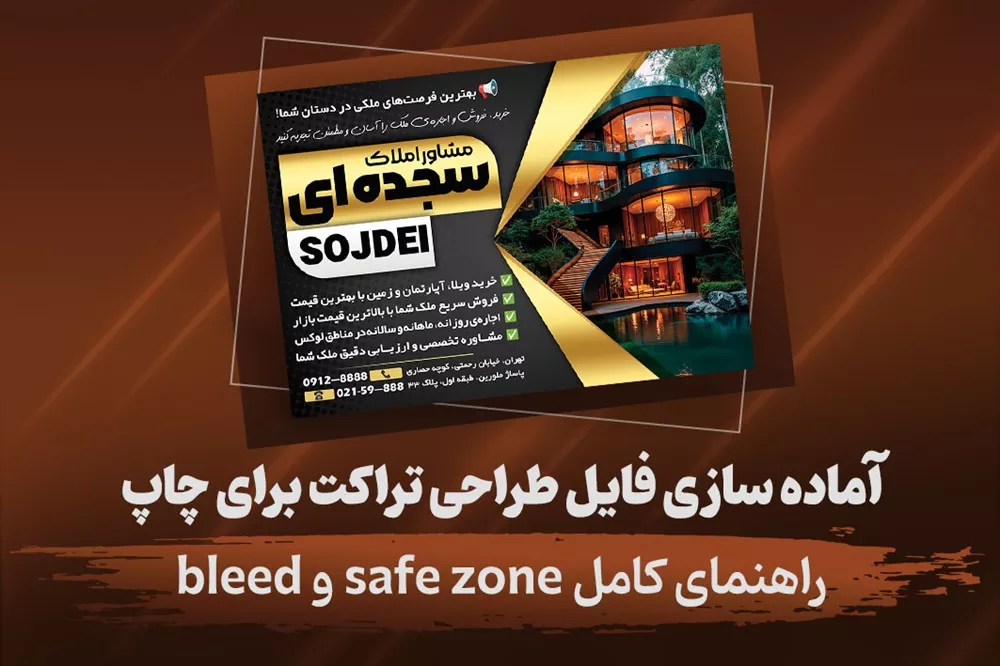
یکی از رایجترین دلایل برگشت خوردن سفارشات چاپی، آماده نبودن صحیح فایل است. اگر تصاویر شما لبهبریده شوند یا متن مهم در حین برش حذف گردد، تمام زحمات طراحی شما هدر میرود. در این مقاله از طرح پیک، صفر تا صد آمادهسازی فایل تراکت برای چاپ، شامل Bleed (بلیید)، Safe Zone (منطقه امن)، رزولوشن و مدل رنگی CMYK را به زبان ساده یاد میگیرید.
۱. مفهوم Bleed (بلیید) یا حاشیه امن برش چیست؟
Bleed به ناحیهای خارج از ابعاد نهایی تراکت گفته میشود که طرح شما تا آنجا امتداد دارد. استاندارد جهانی برای Bleed، ۳ میلیمتر از هر لبه است. یعنی اگر تراکت شما نهاییاش A5 (۱۴۸×۲۱۰ میلیمتر) است، باید فایل را با ابعاد ۱۵۴×۲۱۶ میلیمتر (با احتساب ۳ میلیمتر بلیید در هر طرف) تحویل دهید. هر چیزی که در ناحیه بلیید قرار میگیرد (مثل رنگ پسزمینه یا تصویر) بعد از برش نهایی حذف میشود.
اگر تازه شروع کردهاید، اول مقاله تراکت چه ابعادی دارد؟ را بخوانید تا با ابعاد استاندارد آشنا شوید.
ابعاد نهایی: ۱۴۸ × ۲۱۰ mm
ابعاد فایل با Bleed: ۱۵۴ × ۲۱۶ mm (+۳ میلیمتر به هر لبه)
نکته: خطوط راهنما (Guide) را در نرمافزار روی ابعاد نهایی قرار دهید تا المانهای مهم از محدوده امن خارج نشوند.
۲. منطقه امن (Safe Zone) یا فاصله از لبه نهایی
منطقه امن به محلی گفته میشود که تمام عناصر مهم طرح (متن، لوگو، شماره تماس) باید داخل آن قرار بگیرند. این ناحیه معمولاً ۵ میلیمتر از لبه نهایی (trim edge) فاصله دارد. در مثال A5 نهایی، منطقه امن از فاصله ۵ میلیمتری هر لبه شروع میشود. پس هیچ متنی نباید به محدوده بین ۵ میلیمتری لبه نزدیک شود، زیرا ریسک بریده شدن دارد.
برای اینکه بدانید متن شما در کجای تراکت باید قرار بگیرد، مقاله طراحی تراکت حرفهای؛ ۱۰ نکته مفید است.
از ۰ تا ۳ میلیمتری لبه فایل
محل دقیق قیچی چاپخانه
از ۵ میلیمتری به داخل
۳. رزولوشن و اندازه تصاویر (DPI)
برای چاپ با کیفیت، رزولوشن تصاویر باید حداقل ۳۰۰ DPI باشد. تصاویر با رزولوشن پایین (مثل تصاویر اینترنتی ۷۲ DPI) در چاپ پیکسلپیکسل و مات دیده میشوند. همچنین از بزرگ کردن بیش از حد تصاویر کوچک جدا خودداری کنید. اگر از نرمافزار فتوشاپ استفاده میکنید، در ابتدای کار سند را با ۳۰۰ پیکسل در اینچ ایجاد کنید.
۴. مدل رنگی CMYK؛ نه RGB!
مانیتور شما از RGB (قرمز، سبز، آبی) استفاده میکند، اما چاپخانهها از CMYK (آبی فیروزهای، سرخابی، زرد، مشکی). قبل از تحویل فایل، حتماً آن را به CMYK تبدیل کنید. در غیر این صورت ممکن است رنگهای زنده RGB در چاپ مات و تیره شوند. بیشتر نرمافزارها (ایلاستریتور، فتوشاپ، ایندیزاین) گزینه تبدیل به CMYK را دارند. همچنین از رنگهای خیلی خاص (نئون) بپرهیزید که در CMYK قابل چاپ نیستند.
اگر نمیدانید کدام روش چاپ را انتخاب کنید، مقاله تراکت دیجیتال یا افست؟ را بخوانید.
| مدل رنگی | مورد استفاده | مناسب برای چاپ؟ |
|---|---|---|
| RGB | وب، موبایل، مانیتور | ❌ خیر (باعث تغییر رنگ میشود) |
| CMYK | چاپخانهها، افست، دیجیتال | ✅ بله |
| Pantone (اسپات) | رنگهای اختصاصی برند | ✅ هزینه بالاتر اما دقیق |
۵. فرمت فایل استاندارد جهت تحویل به چاپخانه
بهترین فرمت برای چاپ تراکت PDF/X-1a یا PDF/X-4 است. این فرمتها تمام فونتها را در خود ذخیره کرده و هیچ المان شناوری ندارند. اگر از ایلاستریتور استفاده میکنید، متنها را به حالت Outline (منحنی) تبدیل کنید تا فونتها جابهجا نشوند. همچنین فایل لایهباز (مانند PSD یا AI) معمولاً برای چاپخانه مناسب نیست. یک فایل PDF نهایی با تنظیمات کیفیت چاپ (Press Quality) تحویل دهید.
۶. نحوه تنظیم Bleed در نرمافزارهای مختلف
- Adobe Illustrator: هنگام ایجاد سند جدید، در بخش Bleed مقدار ۳ میلیمتر وارد کنید. بعد از طراحی، برای ذخیره، گزینه “Use Document Bleed Settings” را فعال نمایید.
- Adobe Photoshop: سند را با ابعاد نهایی + ۶ میلیمتر (مجموع دو طرف) ایجاد کنید و سپس راهنماها را در فاصله ۳ میلیمتری از هر لبه قرار دهید.
- Canva (آنلاین): در تنظیمات طرح، گزینه “Bleed” را فعال کنید (اغلب ۵ میلیمتر). سپس پسزمینه را تا لبه سفید گسترش دهید.
- CorelDRAW: در پنجره Page Setup، مقدار Bleed را ۳ میلیمتر تنظیم کنید.
❌ نداشتن Bleed برای تصاویر لبهبهلبه: اگر پسزمینه شما تا لبه کاغذ میرود و فاقد بلیید باشد، بعد از برش یک حاشیه سفید ناخواسته ایجاد میشود.
❌ قرار دادن متن در محدوده ۳ میلیمتری لبه: حتی اگر Bleed داشته باشید، متن نباید نزدیک لبه برش باشد چون ممکن است نیمی از حرف بریده شود. حداقل ۵ میلیمتر فاصله از خط برش نهایی رعایت کنید.
۷. نکات تکمیلی برای تحویل فایل به چاپخانه
- ✅ آیا فایل شما CMYK است و RGB ندارد؟
- ✅ آیا رزولوشن تصاویر بالای ۳۰۰ DPI است؟
- ✅ آیا Bleed ۳ میلیمتری در همه اضلاع اعمال شده؟
- ✅ آیا فاصله متون اصلی از لبه برش حداقل ۵ میلیمتر است؟
- ✅ آیا فونتها به outline تبدیل شده یا در PDF تعبیه شدهاند؟
- ✅ آیا فایل نهایی با فرمت PDF/X تحویل میشود؟
- ✅ آیا نمونه چاپی (پرینت با سایز واقعی) را بررسی کردهاید؟
✍️ منبع: تیم تخصصی طرح پیک (tarhpik.com) – همراه شما در مسیر طراحی حرفهای و افزایش فروش.
آمادهای پروژهات رو به سطح بعد ببری؟
تیم تخصصی طرح پیک با سالها تجربه در طراحی حرفهای، کنارته تا بهترین نتیجه رو بگیری.
نظرات (۰)